| ENGLISH |
MSU Video Quality Measurement Tool: Настройки
MSU Graphics & Media Lab (Video Group)
-
Общая информация о VQMT
- Функции (поддерживаемые форматы, метрики, список возможностей)
- Настройки и скриншоты (основные настройки и настройки визуализации)
- FAQ (часто задаваемые вопросы)
- Плагины и SDK
- Информация о метриках (PSNR, MSE, MSAD, SSIM, VQM, MSU Blurring/Blocking)
- Производительность программы MSU VQMT (New!)
- Корреляция с субъективным качеством (New!)
- PRO-версия (с поддержкой коммандной строки) [брошюра на англ., PDF, 475kB]
- Бесплатно скачать и купить (последняя версия, changelog и ссылка для покупки PRO-версии)
Настройки
- Основные настройки
- Поддержка AviSynth
- Дополнительные настройки
- Визуализация результатов
- Визуализация кадров
- Предпросмотр
Основные настройки

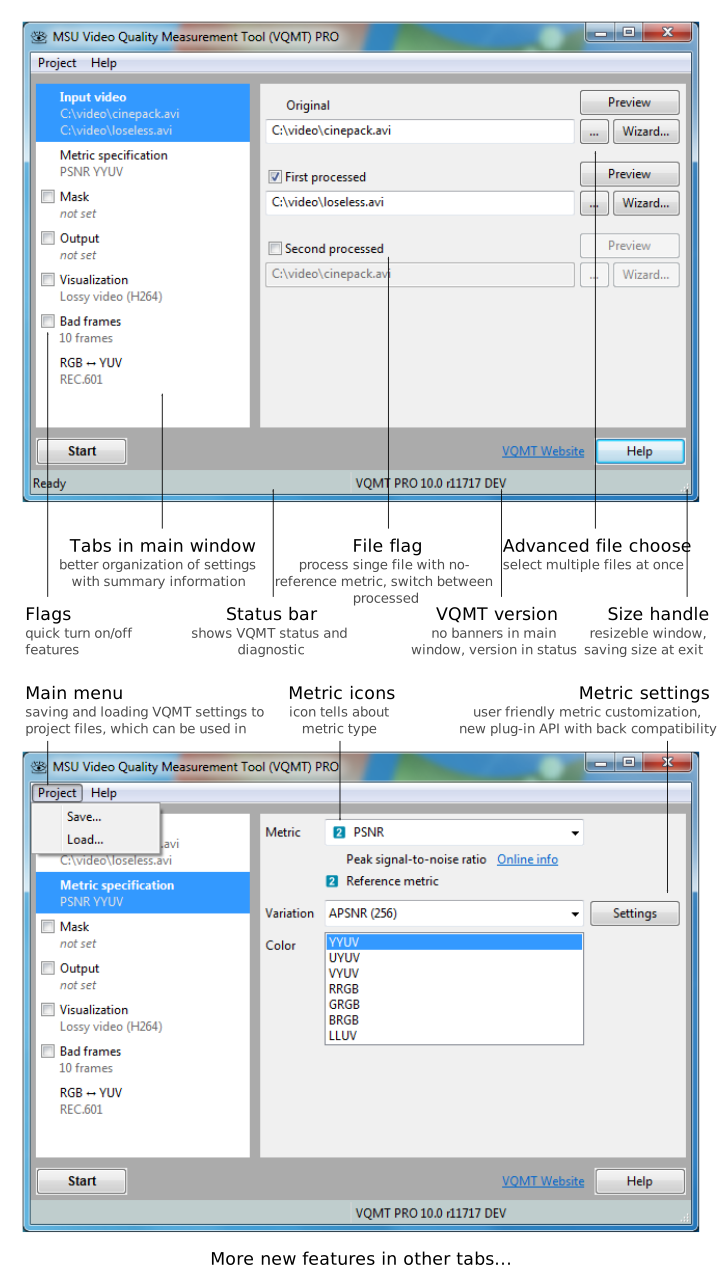
- File selection
- Original file - исходный файл, с которым будет проводиться сравнение
- Processed (compressed) - обработанный (сжатый) файл, который будут сравнивать с оригиналом
- Comparative analysis - сравнительный анализ, позволяет за один проход сравнить с оригиналом два файла (например, сжатых разными видеокодеками)
- Second processed (another codec) - выбор второго файла для сравнительного анализа
- Use mask file - включает маскирование. Пожалуйста, прочтите FAQ для получения дополнительной информации.
- Use black mask - площадь маскирования в файле с маской отмечена черным.
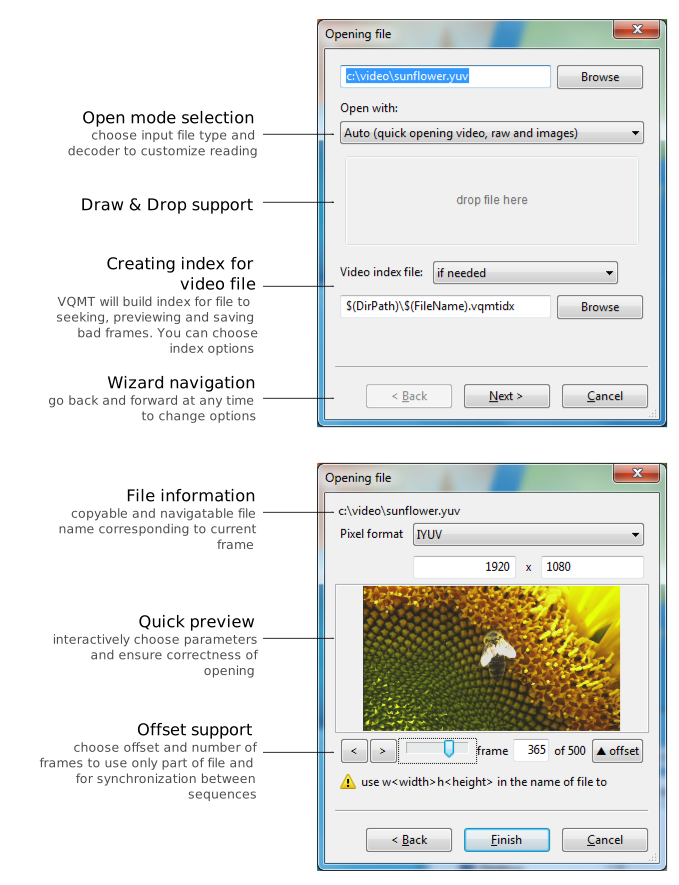
- Open with AviSynth - программа пытается сгенерировать необходимый AviSynth скрипт и открыть файл при помощи этого скрипта. Работает только при наличии AviSynth на компьютере. Чтобы посмотреть или изменить настройки генерации скрипта используйте кнопку Advanced. Более подробно об этом можно почитать в параграфе Поддержка AviSynth.
- Preview - открывает предпросмотр выбранных файлов.
- AVI-файлы (*.avi).
- Несжатые BMP-файлы в цветовом пространстве RGB24 (*.bmp).
- Скрипты AviSynth (*.avs).
- YUV-файлы в различных цветовых пространствах (*.yuv). Поддерживаемые цветовые пространтсва: IYUV (I420), YV12, UYVY, Y (только яркость), планарный YUV, YUY2 (YUYV), YV16. Информацию о перечисленных цветовых пространствах можно найти на официальном сайте FOURCC.
- *.MOV, *.VOB, *.WMV, *.MP4, *.MPG, *.MKV, *.FLV и другие медиа форматы (через AviSynth)
- YUV-файлы через авто генерацию AviSynth скриптов (*.yuv). Авто генерация скриптов использует плагин RawSource. Поддерживаемые цветовые пространства: IYUV (I420), YV12, Y (only luminance channel), UYVY, VYUY, YUY2 (YUYV), YVYU. Этот список несколько отличается от списка, который реализован в самой программе. Информацию о перечисленных цветовых пространствах можно найти на официальном сайте FOURCC.
- YVU и RGB файлы с более, чем 8-ю битами на цветовую компоненту (*.yuv, *.rgb) -- только в PRO версии. Поддерживаются форматы 4:2:0, 4:2:2 и 4:4:4 YUV с 10, 14 и 16 битными цветовыми компонентыми, а также 4:4:4 RGB с 10, 14 и 16 битными цветовыми компонентами. Форматы соответствую описанию в главе 6.1 Bitstream formats стандарта H.264.
- Metric selection Выбор метрики. Все информация о метриках изложена здесь.
- Visualization settings
- Save CSV file - сохранение результатов в CSV-файл
- Save measure visualization video / image - сохранение визуализации метрики
- Save "bad frames" - сохранение кадров с наибольшей разницей между оригиналом / сжатым файлом (или двумя сжатыми файлами в случае comparative analysis
- Show results visualization Если выбран этот пункт, то после измернения буден показан диалог с визуализацией результатов.
Поддержка AviSynth
Цитата с avisynth.org: "AviSynth is a powerful tool for video post-production. It provides ways of editing and processing videos. AviSynth works as a frameserver, providing instant editing without the need for temporary files."

Атоматическая генерация скриптов AviSynth была реализована для упрощения работы с файлами, поддерживаемыми MSU VQMT через AviSynth. Окно настроек автоматической генерации скриптов AviSynth сделано для того, чтобы при необходимости была возможность контролировать генерацию скриптов. Функциональность автоматической генерации скриптов AviSynth доступна только если AviSynth установлен на компьютере.
MSU VQMT использует в своих скриптах следующие фильтры:
- AviSource(внутренний фильтр AviSynth):
- OpenDMLSource (внутренний фильтр AviSynth):
- AviFileSource (внутренний фильтр AviSynth):
- DirectShowSource (внутренний фильтр AviSynth):
- DirectShowSource2 (внешний фильтр AviSynth):
- QTSource (внешний фильтр AviSynth):
- FFMpegSource (внешний фильтр AviSynth):
- RawSource (внешний фильтр AviSynth):
Пользователь может установить:
- Предпочитаемый фильтр (prefered filter): программа сначала попробует открыть файл с помощью этого фильтра.
- Список дополнительных параметров для фильтра через запятую (addition filter parameters). Этот список будет передан в фильтр без
изменений и добавлен к вызову фильтра после имени файла, которое является первым аргументом. Например, если пользователь
в качестве списка передаст '352, 288, "I420"' и будет открывать файл video.yuv при помощи фильтра RawSource, то фильтр будет вызван
следующим образом:
RawSource("video.yuv", 352, 288, "I420") - Отключить перебор всех фильтров (Do not try to open the file using different filters, use only provided settings for AviSynth). Если пользователь устанавилвает эту галочку, то программа не будет перебирать все имеющиеся фильтры и пытаться открыть файл при помощи них, если предпочитаемый фильтр с выбраными параметрами не сможет открыть видео. Это может быть полезно в случае если пользователь уверен, что только какой-то определенный фильтр правильно открывает файл.
Дополнительные настройки

Advanced file settings
- RGB<->YUV matrix
- REC.601 Используется по умолчанию в AVISynth. Y: [16...235], U, V: [16...240] (или [-112...112])
- PC.601 Использовалась в предыдущей версии программы. Y: [0...255], U,V: [-128...128] (или [0..255])
Информация о таблицах

Save CSV file / Save measure visualization video / image - Advanced
- CSV Settings
- Output dir - каталог для сохранения csv - файлов
- Name generation - выбор способа автогенерации имён для csv-файлов (Prefix - <название_метрики>_<название_видео>.csv, Postfix - <название_видео>_<название_метрики>.csv, Custom - имя задаётся пользователем).
- CSV Type - выбор разделителя в csv-файле (";" или ",")
- Create CSV in Unicode - сохранять CSV в кодировке Unicode или в кодировке ASCII
- Visualization settings
- Name generation - выбор способа автогенерации имён для файлов визуализации (Prefix - <название_метрики>_<название_видео>.avi(bmp), Postfix - <название_видео>_<название_метрики>.avi(bmp))
- Output dir - каталог для сохранения avi (bmp) файлов
- Caption settings
- Position - Расположение надписи в кадре
- Print metric value - отображать значение метрики для кадра
- Print frame number - отображать номер кадра в выходном видео

Save "bad frames" - Advanced
- "Bad frames" settings
- With maximum difference between original & processed В случае сравнения оригинала с одним сжатым файлом сохраняет заданное число кадров, для которых разница с соответствующими оригинальными кадрами максимальна
- With maximum difference between first processed and second processed / With maximum difference, where metric for first is greater then for second / With maximum difference, where metric for second is greater then for first - в случае сравнения оригинала с двумя обработанными вариантами сохраняет заданное число кадров, разница между первым и вторым обработанным файлами максимальна / максимальна и значение метрики для кадра из первого файла больше, чем для кадра из второго / максимальна и значение метрики для кадра из второго больше, чем для кадра из первого
- Count out radius - если этот радиус не равен 0, то "bad frames" сбрасываются с соблюдением условия, что расстояние (по фильму) между двумя любыми из них не меньше заданного радиуса. Предназначается это для того, чтобы если на какой - то одной сцене один кодек сильно проиграл другому, то сохранились кадры не только из этой сцены, но и из других
- Output dir - каталог для сохранения "bad_frames". Имена сохраняемых кадров генерируются следующим образом: <имя_видео>_fr<порядковый_номер_сохранённого кадра>.bmp
Дополнительные опции

- Wav file
- Play WAV file, when finished - выбор WAV-файла, который будет проигран по окончанию замеров
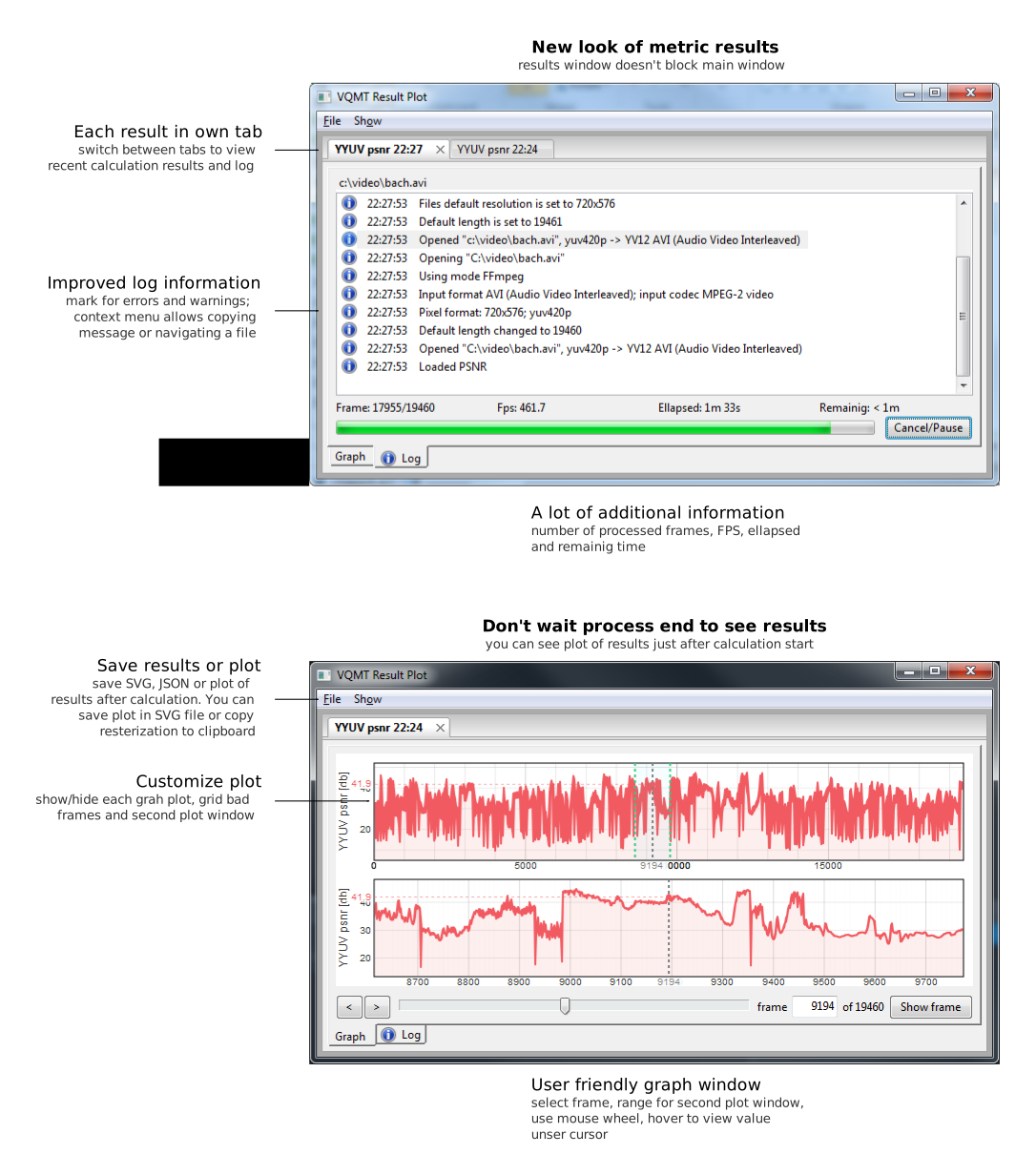
Визуализация результатов

- Верхний график отображает изменение метрики по всему фильму, нижний - увеличенный выделенный фрагмент
- Video Slide - выбор фрагмента для увеличения
- Show grid - отображать или нет сетку на графике
- Controls - перемещение между кадрами, изменение размера фрагмента для увеличения, копирование графиков в буфер. Большинство кнопок можно держать для более быстрого увеличения/перемещения по кадрам. В буфер обмена копируется нижний график вместе с легендой.
- Show frame - показать текущие кадры

Визуализация кадров
- Можно переключаться между оригиналом/первым/вторым обработанным кадром (1, 2 и 3 соответственно)
- Вы можете изменять размер диалога, увеличив или уменьшив зону отображения кадра
- При помощи кнопок можно перемещаться по кадрам (или по "bad frames") в видео. Вы также можете использовать для перемещения основной диалог визуализации результатов
- Нажав Ctrl+C или кнопку копирования, вы можете скопировать выбранный кадр в буфер обмена (кадр скопируется в исходном размере)
- Scale - увеличение / уменьшение рассматриваемого кадра
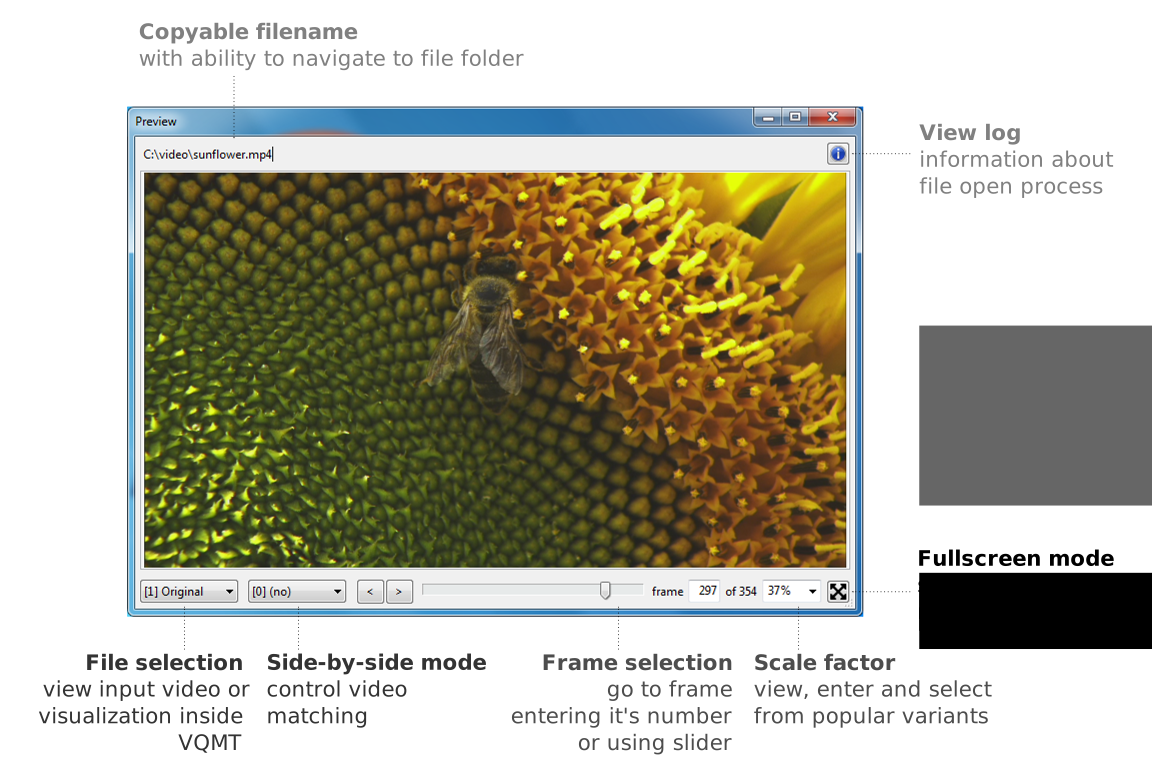
Предпросмотр

- Видео можно масштабировать, меняя размер диалога, меняя положение слайдера размера или нажимая на кнопки увеличения и уменьшения размера.
- Нижние кнопки и слайдер используются для того, чтоб перемещаться между кадрами.
| Связаться с нами можно по адресу: | ![]() |
Инструменты для оценки качества видео
- MSU Video Quality Measurement Tool (объективные метрики для сравнения кодеков и фильтров)
- MSU Human Perceptual Quality Metric (метрики для точных субъективных тестов)
Другие материалы
Материалы по видео
Выложены:
Смотрите также материалы:
- По цветовым пространствам
- По JPEG
- По JPEG-2000